Jawaban :
Untuk dapat mengakses internet, ada beberapa macam perangkat keras yang paling penting untuk digunakan antara lain:
 1. Komputer
Komputer merupakan komponen utama untuk dapat mengkases internet. Spesifikasi komputer yang digunakan dalam koneksi internet sangat menentukan cepat atau lambatnya kinerja akses internet. semakin tinggi spesifikasi sebuah komputer, semakin cepat kinerja akses internet, begitu pula sebaliknya.
Spesifikasi minimal sebuah komputer dalam akses internet antara lain sebagai berikut:
1. Processor, merupakan otak dari komputer untuk menjalankan aplikasi-aplikasi dalam komputer. Processor minimal pentium III atau setara dengannya.
2. RAM (Random Access Memory), berfungsi sebagai media penyimpanan sementara. RAM minimal 256MB.
3. Harddisk, digunakan untuk media penyimpanan data secara magnetik. Harddisk minimal 20GB.

4. VGA card, merupakan perangkat keras untuk menampilkan gambar pada layar monitor. VGA card minimal 4MB.
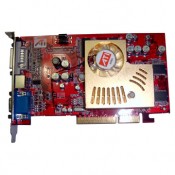
5. Monitor, merupakan perangkat output untuk menampilkan proses kerja dari komputer.

2. Modem (Modulator Demodulator)

Modem External
Modem berasal dari singkatan MOdulator DEModulator. Modulator merupakan bagian yang mengubah sinyal informasi kedalam sinyal pembawa (Carrier) dan siap untuk dikirimkan, sedangkan Demodulator adalah bagian yang memisahkan sinyal informasi (yang berisi data atau pesan) dari sinyal pembawa (carrier) yang diterima sehingga informasi tersebut dapat diterima dengan baik. Modem merupakan penggabungan kedua-duanya, artinya modem adalah alat komunikasi dua arah.
Secara singkat, modem merupakan alat untuk mengubah sinyal digital komputer menjadi sinyal analog dan sebaliknya. Komputer yang melakukan koneksi dengan internet dihubungkan dengan saluran telpon melalui modem. Berdasarkan fungsinya modem dibagi menjadi tiga jenis. Antara lain:
1. Modem Dial Up
Modem dial Up biasa digunakan oleh Personal Computer (PC) yang langsung dihubungkan melalui saluran telepon. Jenis modem dial up ada dua macam yaitu:
1. Modem Internal
Merupakan modem yang dipasang dalam komputer terutama pada slot ekspansi yang tersedia dalam mainboard komputer. Rata-rata kecepatan modem internal untuk melakukan download adalah 56 Kbps.Keuntungan penggunakan modem internal
1. Lebih hemat tempat dan harga lebih ekonomis.
2. Tidak membutuhkan adaptor sehingga terkesan lebih ringkas tanpa ada banyak kabel.
Kelemahan modem internal
1. Modem ini tidak memerlukan lampu indikator sehingga sulit untuk memantau status modem.
2. Modem ini tidak menggunakan sumber tegangan sendiri sehingga membutuhkan daya dari power supply. Hal ini mengakibatkan suhu dalam kotak CPU bertambah panas.
2. Modem EksternalModem eksternal merupakan modem yang letaknya diluar CPU komputer. Modem ekternal dihubungkan ke komputer melalui port com atau USB. Pemasangan modem ini adalah dengan cara menghubungkan modem ke power dan menghubungkannya lagi ke adaptor lalu disambungkan kembali ke listrik.
Keuntungan modem eksternal:
1. Portabilitas yang cukup baik sehingga bisa pindah-pindah untuk digunakan pada komputer lain
2. Dilengkapi lampu indikator sehingga mudah untuk memantau status dari modem.
Kelemahan dari modem
eksternal
1. Harga lebih mahal dari pada modem internal
2. Membutuhkan tempat atau lokasi tersendiri untuk menaruh modem tersebut.
2. Modem KabelModem Kabel (Cable Modem), adalah perangkat keras yang menyambungkan PC dengan sambungan TV kabel. Jaringan TV kabel ini dapat dipakai untuk koneksi ke internet dengan kecepatan lebih tinggi dibandingkan dengan modem dialup atau modem ADSL, kecepatan modem kabel maksimum 27Mbps downstream (kecepatan download ke pengguna) dan 2,5Mbps upstream (kecepatan upload dari pengguna). Sebelum dapat terkoneksi dengan internet, maka pengguna diharuskan untuk melakukan pendaftaran kepada penyedia jasa TV kabel dan ISP (internet Service Provider).
3. Modem ADSL (asymmetric Digital Subscriber line). (net/gem)- Download
- Sebuah jaringan area lokal (LAN) adalah jaringan komputer yang mencakup area fisik kecil, seperti rumah, kantor, atau kelompok-kelompok kecil bangunan, seperti sekolah, atau bandara. The defining characteristics of LANs, in contrast to wide area networks (WANs) , include their usually higher data-transfer rates, smaller geographic area, and lack of a need for leased telecommunication lines . Karakteristik mendefinisikan LAN, berbeda dengan jaringan luas (WAN) , meliputi data transfer biasanya lebih tinggi-tarif mereka, kecil wilayah geografis, dan kurangnya kebutuhan untuk baris telekomunikasi disewa.Wilayah Jaringan local ( bahasa Inggris : jaringan area lokal biasa dengan disingkat LAN) adalah T susunan Komputer Yang Kecil Wilayah jaringannya hanya mencakup; Komputer T susunan seperti kampus , Gedung , Kendaraan , dalam Rumah , Sekolah Danijel Yang Kecil lebih. Saat ini, kebanyakan LAN berbasis pada teknologi IEEE 802.3 Ethernet menggunakan perangkat switch, yang mempunyai kecepatan transfer data 10, 100, atau 1000 Mbit/s. Saat Suami, kebanyakan LAN berbasis Teknologi PADA IEEE 802.3 Ethernet menggunakan perangkat switch, Yang mempunyai kecepatan transfer data 10, 100, Danijel 1000 Mbit / s. Selain teknologi Ethernet, saat ini teknologi 802.11b (atau biasa disebut Wi-fi ) juga sering digunakan untuk membentuk LAN. Teknologi Selain Ethernet, saat inisial Teknologi 802.11b (Danijel biasa dengan disebut Wi-fi) juga sering digunakan untuk Artikel membentuk LAN. Tempat-tempat yang menyediakan koneksi LAN dengan teknologi Wi-fi biasa disebut hotspot . Tempat-Tempat Yang menyediakan koneksi LAN untuk Artikel Teknologi Wi-fi biasa dengan disebut hotspot.
Pada sebuah LAN, setiap node atau komputer mempunyai daya komputasi sendiri, berbeda dengan konsep dump terminal . Asithi berlangganan My LAN, terkait masih berlangsung Komputer Danijel node mempunyai daya komputasi Sendiri, berbeda Artikel Baru konsep dump terminal. Setiap komputer juga dapat mengakses sumber daya yang ada di LAN sesuai dengan hak akses yang telah diatur. Terkait masih berlangsung Komputer dapat juga mengakses Sumber daya Yang Ada Di LAN Sesuai Artikel Baru Akses hak telah diatur yang. Sumber daya tersebut dapat berupa data atau perangkat seperti printer. Sumber daya printer tersebut dapat berupa data seperti perangkat Danijel. Pada LAN, seorang pengguna juga dapat berkomunikasi dengan pengguna yang lain dengan menggunakan aplikasi yang sesuai. Asithi LAN, seorang pengguna juga dapat berkomunikasi menggunakan berbaring pengguna Artikel Baru Artikel Baru Yang Sesuai Yang APLIKASI.
1. Short Message Service (SMS)
Aplikasi TCP/IP telah berkembang pula kepada aplikasi yang dikhususkan bagi terminal wireless yaitu suatu aplikasi khsus untuk ponsel, contohnya SMS dan WAP. Penggunaan ponsel hanya untuk berbicara seperti telepon biasa (fixed phone), padahal kemampuan ponsel sebenar-nya lebih dari itu. Saat ini hampir semua jenis ponsel GSM sudah bisa mengirim dan menerima pesan singkat (SMS), yang kemam-puannya setara dengan pager.
SMS dapat mengirim dan menerima sebanyak 160 karakter untuk setiap pesannya, atau 70 karakter jika memakai karakter Arab atau Cina. Fasilitas SMS bersifat lebih pribadi, dibandingkan dengan menghubungi operator pager. Kendalanya mungkin hanya masalah operasioanal, misalkan untuk mengirimkan pesan dari ponsel lebih sulit dari pada jika mengirimkan pesan dari Website penyedia layanan SMS. Prosedur operasional tiap-tiap ponsel berlainan, terutama jika berbeda merk, dan pada umumnya prosedur ini cukup rumit bagi orang awam. Karakter yang dikirimkan terbatas, jauh lebih kecil dari yang dapat dikirimkan oleh e-mail
Perkembangan Internet tentunya juga sangat mempengaruhi perkembangan ponsel, dimana sudah banyak ada website yang memberikan fasilitas pengiriman SMS dari Internet. Bahkan di banyak website, fasilitas pe-ngiriman SMS bersifat gratis seperti Astaga, Unimobile, ioBox, serta Winbox. Sehingga setiap orang, baik yang mempunyai ponsel maupun tidak, bisa mendaftar dan setelah itu mengirimkan SMS dengan mudah dan cepat. Selain pengiriman SMS, di Interent juga menyediakan fasilitas pengiriman e-mail ke SMS. Berbeda dengan pengiriman SMS biasa, kebanyakan fasilitas e-mail ke SMS ini bersifat komersial, dimana pemakai harus membayar sejumlah biaya untuk bisa menggunakan fasilitas ini. Dan pihak yang membayar adalah penerima SMS dari e-mail tersebut atau pemilik ponsel.
2. Wireless Aplication Protocol (WAP)
Dalam waktu dekat WAP menjadi bagian dari gaya hidup modern yang merupakan trend e-business mendatang, seperti untuk belanja on-line maupun melihat informasi tagihan telephone, listrik, PDAM, saldo rekening di bank, dll. Dengan layanan WAP, maka seorang pemakai dapat mengakses berbagai informasi langsung dari internet, seperti membaca e-mail, browsing dan sekaligus mengakses SMS.
WAP sebenarnya merupakan standar yang dibangun oleh Unwire Planet, Motorola, Nokia dan Ericson dalam membangun standar media komunikasi bergerak generasi mendatang yang disebut dengan wireless-content-delivery (WCD).
Ponsel WAP yang merupakan terminal mobile (client) dilengkapi dengan microbrowser untuk mengakses website yang ditulis dengan bahasa wireless-markup language (WML), client WAP berkomunikasi dengan server yang disebut gateway WAP. Gateway ini berada diantara operator Ponsel dan Internet, dan selanjutnya server WAP ini menangani interface antara dua set protokol yaitu wireles (WAP) dan wireline (TCP/IP).
Ponsel meminta (request) informasi dari alamat site (URL), kemudian gateway WAP akan mengkodekan dan membuka kompresi (decompresses) instruksi tersebut yang kemudian mengirimkannya ke server Web dlam bentuk sebagai permintaan HTTP biasa, proses ini kemudian secara berlawanan diulang sebagai sisi response dalam siklus tersebut.
Gateway WAP umumnya berada dalam jaringan intranet operator ponsel dengan alasan faktor keamanan, tetapi dalam perkembangannya nanti maka suatu Website dalam suatu perusahaan dapan meminta dihubungkan dengan gateway WAP agar dapat diakses oleh pengguna ponsel.
Model pemprograman WAP sama dengan pemprograman Website standar (HTML) dengan menempatkan gateway WAP ditengah siklus request/response. Sebenarnya server HTTP dapat merespon instruksi berbasis HTML, akan tetapi pada WAP menerapkan WML yang dirancang digunakan pada client wireless yang berarti memerlukan adaptasi dengan dimensi ponsel yang kecil, oleh karena itu Website yang dirancang juga harus menyesuaikan dengan dimensi ponsel.


3. Diagnostic Tools
Banyak peralatan untuk mendiagnosa permasalahan mulai dari yang komersial berupa hardware dan software yang mahal sampai software gratis yang tersedia di internet. Beberapa juga telah built-in dalam sistem UNIX. Berikut ini tools yang telah tersedia dalam UNIX yang akan kita pakai untuk troubleshooting:
- Ifconfig
Perintah ini memberi informasi tentang konfigurasi dasar interface. Fungsinya mengetahui IP address, masking subnet, dan alamat broadcast yang salah - Arp
Perintah ini menyediakan informasi tentang transiasi ethernet addr ke IP address. Fungsinya untuk mendeteksi system pada jaringan lokal yang dikonfigurasi dengan IP address yang salah. - Netstat
Perintah ini menampilkan statistik tentang interface tiap jaringan, socket jaringan, dan routing table secara detail.
Dengan jaringan komputer yang baik tentu jaringan internet pasti lebih kenceng.
Setup modem adsl anda sebagai bridge protocol mode.
Settingnya dapat anda temukan dari manual masing-masing modem Biasanya setting bridging protocol pada beberapa modem, ada pada menu Advance setup > WAN.
Kemudian lakukan save/reboot.
Selesai setting modem sebagai bridging (password dan user ID tidak tersimpan dimodem).
Bagi yang ingin mengganti IP address default modem bisa di konfigurasi terlebih dahulu melalui PC client.
Caranya : Masuk ke ke modem melalui browser dan masuk ke menu (biasanya) Advance Setup > LAN IP Address Contoh 192.168.1.1 lakukan save/reboot. (sekarang IP modemnya adalah 192.168.1.1) Kemudian lakukan pengubahan IP juga pada komputer client (tempat anda melakukan setup modem) menjadi (misalnya) 192.168.1.2 selesai.
Buka browser dan coba ketik IP modem (192.168.1.1 ). Berhasil?
Kita lanjut ke CPU Mikrotik RouterOS nya. Tentukan IP Address masing-masing LAN card anda.
(dibutuhkan minimal 2 LAN Card pada komputer yang akan dipasangi mikrotik) Card LAN yang akan ke modem 192.168.1.2 (PUBLIK) Card LAN yang akan dimasukkan ke hub/switch untuk jaringan lokal 192.168.10.254 (LAN).
Semua perintah yang kita ketikkan disini berbasis text (text mode) dan dilakukan di mesin mikrotiknya Agar tidak bingung, Lakukan perintah untuk memberi nama masing2 Card Ethernet tadi. Memberi nama pada masing2 Card Jaringan
>interface ethernet set ether1 name=PUBLIK
>interface ethernet set ether2 name=LAN
Setting IP Address untuk masing2 Card Lan tadi
/ip address add address=192.168.1.2/24 interface=PUBLIK
/ip address add address=192.168.10.254/24 interface=LAN
Memasukkan entry PPPoE Client. Perintah ini sudah bisa dilakukan lewat klien dan menggunakan Winbox/ gui)
/interface pppoe-client add name=pppoe-user-telkom user=telkom password=123@telkom interface=PUBLIK service-name=Internet disabled=no
(username dan password cuman perumpamaan)
Gateway — Routingnya dan masquerading
/ip route add gateway= 125.167.122.1 (IP Gateway Telkom bukan IP yang static kita) IP gateway diatas belum tentu sama, lihat terlebih dahulu ip pppoe client anda.
Jika anda belum yakin 100% ip client anda dan gateway nya, lakukan login dan dialing melalui modem anda terlebih dahulu bukan pada mode bridging seperti diatas.
Pada menu Device Info akan tampil informasi Default Gateway dan IP client pppoe anda.
Selanjutnya Masquerading, untuk penerusan perintah dari routing yang diteruskan ke NAT Firewall mikrotik untuk proses routing ke semua client yang terkoneksi
/ip firewall nat add chain=srcnat action=masquerade out-interface=internet Setting DNS dengan perintah di terminal winbox.
/ip dns set primary-dns=202.134.1.10
/ip dns set primary-dns=203.130.206.250
/ip dns allow-remote-request=yes Selesai..
tahap routing sudah terlaksanakan. Coba lakukan ping ke mikrotik dan gateway nya.
Jika anda ingin sharing ke komputer client jangan lupa masukkan ip gateway pada settingan Network Connection (windows) sesuai dengan IP LAN (192.168.10.254) pada mikrotik anda.
Banyak sekali settingan mikrotik yang dapat anda pelajari dari berbagai sumber.
Jika terkesan terlalu rumit dengan sistem pengetikan anda bisa melakukannya dengan winbox mode, setiap tutorial yang anda butuhkan pun dapat anda copy dan paste ke winbox nya mikrotik.
Setting Web Proxy Transparant /ip web-proxy set enabled=yes port=8080 hostname=dipanegara.
proxy transpa rent-proxy=yes
/ip firewall nat add in-interface=lokal dst-port=80 protocol=tcp action=redirect to-ports=8080 chain=dstnat dst-address=!192.168.10.254/24 (portnyas bisa kita tentukan sendiri misalnya 3128 dll)
Jangan lupa untuk menset IP gateway client anda ke 192.168.10.254 agar terkoneksi ke server mikrotik
Demikian tutorial singkat jaringan komputer mikrotik sebagai gateway koneksi ke speedy dgn metode Bridging.
JIka terjadi masalah, biasanya ada pada setting gateway, untuk itu bisa dicoba menambahkan perintah pada :
/interface pppoe-client add name=pppoe-user-telkom user=telkom password=123@telkom.net interface=public service-name=internet disabled=no add-default-route=yes
sumber: wahyuheri.wordpress.com
Dengan cara setting jaringan komputer gateway speedy diatas bisa mempercepat kecepatan download kita
Cara setting DNS Server dalam komputer jaringan
Gateway adalah sebuah perangkat yang digunakan untuk menghubungkan satu jaringan komputer dengan satu atau lebih jaringan komputer yang menggunakan protokol komunikasi yang berbeda sehingga informasi dari satu jaringan computer dapat diberikan kepada jaringan komputer lain yang protokolnya berbeda. Definisi tersebut adalah definisi gateway yang utama.
Seiring dengan merebaknya internet, definisi gateway seringkali bergeser. Tidak jarang pula pemula menyamakan “gateway” dengan “router” yang sebetulnya tidak benar.
Kadangkala, kata “gateway” digunakan untuk mendeskripkan perangkat yang menghubungkan jaringan komputer besar dengan jaringan komputer besar lainnya. Hal ini muncul karena seringkali perbedaan protokol komunikasi dalam jaringan komputer hanya terjadi di tingkat jaringan komputer yang besar.
Router adalah sebuah alat jaringan komputer yang mengirimkan paket data melalui sebuah jaringan atau Internet menuju tujuannya, melalui sebuah proses yang dikenal sebagai routing. Proses routing terjadi pada lapisan 3 (Lapisan jaringan seperti Internet Protocol) dari stack protokol tujuh-lapis OSI.
Fungsi
Router berfungsi sebagai penghubung antar dua atau lebih jaringan untuk meneruskan data dari satu jaringan ke jaringan lainnya. Router berbeda dengan switch. Switch merupakan penghubung beberapa alat untuk membentuk suatu Local Area Network (LAN).
Analogi Router dan Switch
Analogi Router dan Switch
Sebagai ilustrasi perbedaan fungsi dari router dan switch adalah switch merupakan suatu jalanan, dan router merupakan penghubung antar jalan. Masing-masing rumah berada pada jalan yang memiliki alamat dalam suatu urutan tertentu. Dengan cara yang sama, switch menghubungkan berbagai macam alat, dimana masing-masing alat memiliki alamat IP sendiri pada sebuah LAN.
Router sangat banyak digunakan dalam jaringan berbasis teknologi protokol TCP/IP, dan router jenis itu disebut juga dengan IP Router. Selain IP Router, ada lagi AppleTalk Router, dan masih ada beberapa jenis router lainnya. Internet merupakan contoh utama dari sebuah jaringan yang memiliki banyak router IP. Router dapat digunakan untuk menghubungkan banyak jaringan kecil ke sebuah jaringan yang lebih besar, yang disebut dengan internetwork, atau untuk membagi sebuah jaringan besar ke dalam beberapa subnetwork untuk meningkatkan kinerja dan juga mempermudah manajemennya. Router juga kadang digunakan untuk mengoneksikan dua buah jaringan yang menggunakan media yang berbeda (seperti halnya router wireless yang pada umumnya selain ia dapat menghubungkan komputer dengan menggunakan radio, ia juga mendukung penghubungan komputer dengan kabel UTP), atau berbeda arsitektur jaringan, seperti halnya dari Ethernet ke Token Ring.
Router juga dapat digunakan untuk menghubungkan LAN ke sebuah layanan telekomunikasi seperti halnya telekomunikasi leased line atau Digital Subscriber Line (DSL). Router yang digunakan untuk menghubungkan LAN ke sebuah koneksi leased line seperti T1, atau T3, sering disebut sebagai access server. Sementara itu, router yang digunakan untuk menghubungkan jaringan lokal ke sebuah koneksi DSL disebut juga dengan DSL router. Router-router jenis tersebut umumnya memiliki fungsi firewall untuk melakukan penapisan paket berdasarkan alamat sumber dan alamat tujuan paket tersebut, meski beberapa router tidak memilikinya. Router yang memiliki fitur penapisan paket disebut juga dengan packet-filtering router. Router umumnya memblokir lalu lintas data yang dipancarkan secara broadcast sehingga dapat mencegah adanya broadcast storm yang mampu memperlambat kinerja jaringan.
Jenis-jenis router
Secara umum, router dibagi menjadi dua buah jenis, yakni:
* static router (router statis): adalah sebuah router yang memiliki tabel routing statis yang diset secara manual oleh para administrator jaringan.
* dynamic router (router dinamis): adalah sebuah router yang memiliki dab membuat tabel routing dinamis, dengan mendengarkan lalu lintas jaringan dan juga dengan saling berhubungan dengan router lainnya.
Router versus Bridge
Cara kerja router mirip dengan bridge jaringan, yakni mereka dapat meneruskan paket data jaringan dan dapat juga membagi jaringan menjadi beberapa segmen atau menyatukan segmen-segmen jaringan. Akan tetapi, router berjalan pada lapisan ketiga pada model OSI (lapisan jaringan), dan menggunakan skema pengalamatan yang digunakan pada lapisan itu, seperti halnya alamat IP. Sementara itu, bridge jaringan berjalan pada lapisan kedua pada model OSI (lapisan data-link), dan menggunakan skema pengalamatan yang digunakan pada lapisan itu, yakni MAC address.
Lalu, kapan penggunaan bridge jaringan dilakukan dan kapan penggunakan router dilakukan? Bridge, sebaiknya digunakan untuk menghubungkan segmen-segmen jaringan yang menjalankan protokol jaringan yang sama (sebagai contoh: segmen jaringan berbasis IP dengan segmen jaringan IP lainnya). Selain itu, bridge juga dapat digunakan ketika di dalam jaringan terdapat protokol-protokol yang tidak bisa melakukan routing, seperti halnya NetBEUI. Sementara itu, router sebaiknya digunakan untuk menghubungkan segmen-segmen jaringan yang menjalankan protokol jaringan yang berebeda (seperti halnya untuk menghubungkan segmen jaringan IP dengan segmen jaringan IPX.) Secara umum, router lebih cerdas dibandingkan dengan bridge jaringan dan dapat meningkatkan bandwidth jaringan, mengingat router tidak meneruskan paket broadcast ke jaringan yang dituju. Dan, penggunaan router yang paling sering dilakukan adalah ketika kita hendak menghubungkan jaringan kita ke Internet.
WinRoute yang diproduksi oleh Kerio Technology menyediakan banyak fasilitas untuk mengelola jaringan. Internet sharing merupakan fasilitas yang palingsering digunakan di WinRoute. Fasilitas lain yang disediakan oleh WinRoute adalah :
•Firewall dengan metode Packet Filter
•Network Address Translation (NAT)
•DHCP Server
•Mail Server
•DNS Forwarder
Metode internet sharing di WinRoute menggunakan 2 cara :
1)Network Address Translation
WinRoute bertindak sebagai router yang menterjemahkan source IP Address (IP Lokal) menjadi IP Address yang berada dalam 1 subnet dengan network tujuan.
2)Proxy Server
Metode Web Caching yang berjalan di atas service NAT. Dalam teknik ini WinRoute menyimpan temporary website yang pernah dikunjungi user di cache-nya. Apabila terdapat user yang mengakses halaman tertentu, WinRoute akan mencari halaman tersebut di cache. Bila tidak ditemukan maka diakses alamat tersebut yang terdapat di internet. Teknik ini sangat berguna untuk menghemat bandwith dan meningkatkan kecepatan koneksi internet di LAN, karena tidak semua permintaan akses diteruskan ke internet. Kelebihan teknik proxy server adalah kemampuan mengontrol akses yang dilakukan user. Administrator dapat menutup atau membatasi situs tertentu yang dianggap berdampak negatif. Untuk mencegah user mengakses internet dengan metode NAT, perlu dikonfigurasi packet filter sehingga akses internet hanya dapat dilakukan melalui proxy.
1. Langkah Kerja dan Analisa
Pada praktikum ini kami mencoba mengkonfigurasi winroute
Sebagai berikut:
1.Klient Windows IP diset DHCP
2.Koneksi Upstream menggunakan dial-up.
3.Seting DNS Forwarder menggunakan WinRoute.
4.Seting Proxy Server menggunakan WinRoute.
Berikut ini langkah – langkah mengkonfigurasi WinRoute sebagai gaeway dan router,dengan asumsi komputer yang dijadikan router sudah terkoneksi dengan internet menggunakan dial-up.
Konfigurasi IP LAN sebagai berikut :
IP Address: 192.168.0.x
Subnet Mask: 255.255.255.0
Default Gateway: IP komputer WinRoute ; 192.168.0.1
DNS Server: IP komputer WinRoute ; 192.168.0.1
Bila anda sudah memiliki DNS Server di jaringan lokal maka dapat digunakan DNS Server yang sudah ada, dan fasilitas DNS Forwarder di WinRoute harus dimatikan (Settings > DNS Forwarder).
Menggunakan DHCP dan DNS WinRoute
Cara termudah dan sederhana adalah dengan menggunakan DHCP dan DNS Forwarder yang disediakan WinRoute. Untuk menggunakan teknik ini anda harus mematikan fungsi DHCP yang terdapat di jaringan lokal dan mengaktifkan DHCP WinRoute. Klik Settings > DHCP Server untuk menampilkan konfigurasi DHCP, lalu aktifkan ceklis DHCP Server enabled.
Selanjutnya klik New Scope untuk menentukan alokasi IP Address di jaringan lokal. Masukkan range IP dari 192.168.0.2 s/d 192.168.0.50. Alokasi IP tersebut dapat disesuaikan dengan jumlah komputer di jaringan anda. Alamat 192.168.0.1 telah digunakan untuk WinRoute, sehingga tidak dimasukkan di DHCP. Untuk menentukan option klik Default Gateway dan masukkan IP komputerWinRoute 192.168.0.1. Sedangkan untuk DNS Server masukkan pula 192.168.0.1 di bagian specify value.
Dengan konfigurasi DHCP tersebut IP komputer klien akan disetting otomatis oleh WinRoute sesuai konfigurasi yang telah diisikan.
Langkah berikutnya adalah konfigurasi DNS Forwarder di menu Settings > DNS Forwarder. Anda dapat menggunakan DNS Server yang terdapat di internet atau menggunakan DNS Server yang terdapat di jaringan lokal. Isikan konfigurasi DNS Forwarder seperti gambar berikut:
Pada gambar di atas DNS Server diarahkan ke 202.135.0.155 yang merupakan server DNS milik TelkomNet. Anda dapat menyesuaikannya dengan server milik ISP yang anda gunakan atau server lain yang telah ditentukan.
Langkah terakhir adalah konfigurasi IP komputer klien, sehingga dapat mengambil alamat IP secara otomatis dari WinRoute. Perlu diingat apabila terdapat DHCP Server lain di jaringan lokal, anda harus mematikannya sehingga tidak konflik dengan DHCP Server WinRoute. Konfigurasi IP
Address klien adalah seperti gambar berikut :
Konfigurasi IP WinRoute
IP Address komputer dikonfigurasi dengan data-data sebagai berikut :
Komputer WinRoute harus menggunakan IP statis karena akan bertindak sebagi gateway jaringan lokal ke internet. Untuk pengisian DNS Server digunakan DNS TelkomNet, anda dapat menyesuaikannya dengan DNS milik ISP yang anda gunakan.
Setelah konfigurasi jaringan selesai anda harus menguji konfigurasi tersebut dengan utility ping dari command prompt. Lakukan ping dari komputer WinRoute ke klien dan sebaliknya. Apabila konfigurasi sudah benar maka akan terlihat jawaban reply dari host yang dituju. Contoh berikut adalah ping dari komputer klien ke komputer WinRoute dengan nomor IP 192.168.0.1.
Konfigurasi Dial-Up dan Proxy Server
Setelah konfigurasi jaringan berhasil baik langkah berikutnya adalah setting WinRoute agar dapat bertindak sebagai gateway dan Proxy Server. Sebelumnya anda sudah harus memasang modem dan dialup ke ISP, dan harus sudah berfungsi baik.Buka menu Settings > Interface table, dimanaditampilkan dua interface masing-masing Network Card untuk jaringan lokal dan interface dialup ke TelkomNet yang penulis contohkan di laporan ini.
Buka property RAS dan pastikan NAT diaktifkan untuk interface ke internet.
Untuk setting dialup WinRoute, klik tab RAS dan isikan data koneksi ke ISP TelkomNet.
Tutup konfigurasi RAS dan kembali ke menu Interface Table, buka property untuk interface Ethernet – NDIS Driver yang merupakan koneksi ke LAN. Pastikan NAT untuk interface tersebut tidak diaktifkan.
Tujuan konfigurasi NAT tersebut adalah agar WinRoute melakukan NAT pada internet interface, sehingga trafik yang melewati interface tersebut dapat diterjemahkan sesuai alamat tujuan. Dengan demikian IP jaringan lokal dapat terhubung dengan internet. Untuk mengaktifkan fasilitas Proxy Server buka menu Settings > Proxy Server dan aktifkan Proxy
Server Enabled. Proxy WinRoute berjalan di port 3128, sehingga setting browser di klien juga harus disesuaikan.
Anda dapat mengatur halaman-halaman yang tidak boleh diakses di tab Access menu Proxy Server Setttings tersebut.
Sedangkan untuk mengatur lamanya sebuah halaman disimpan di cache WinRoute bukalah menu Time to Live dan isikan lamanya penyimpanan temporary site.
Sampai di sini WinRoute sudah siap untuk digunakan sebagai server internet sharing.
Entry Filed under: Tak Berkategori. .
Diposkan oleh r@r@_fin di 21:11
http://r2fin.blogspot.com/2009/08/cara-setting-dns-server-
6.
Bila Anda menggunakan Google Public DNS, Anda akan mengubah DNS Anda “switchboard” operator dari ISP Anda ke Google Public DNS.
Dalam kebanyakan kasus, alamat IP yang digunakan oleh ISP anda nama domain server secara otomatis ditetapkan oleh ISP Anda melalui Dynamic Host Configuration Protocol (DHCP). Untuk menggunakan Google Public DNS, Anda harus secara eksplisit mengubah setting DNS pada sistem operasi Anda atau perangkat untuk menggunakan Google Public DNS alamat IP. Prosedur untuk mengubah setting DNS Anda bervariasi sesuai dengan sistem operasi dan versi (Windows, Mac atau Linux) atau perangkat (komputer, telepon, atau router). Kami memberikan prosedur yang umum di sini yang mungkin tidak berlaku untuk OS atau perangkat Anda; silahkan baca dokumentasi vendor anda untuk informasi otoritatif.
Catatan: Kami menganjurkan bahwa hanya pengguna yang mahir dengan mengkonfigurasi pengaturan sistem operasi yang membuat perubahan ini.
Penting: Sebelum Anda mulai
Sebelum Anda mengubah pengaturan DNS Anda untuk menggunakan Google Public DNS, pastikan untuk menuliskan alamat server saat ini atau pengaturan di selembar kertas. Sangat penting bahwa Anda menyimpan angka-angka ini untuk tujuan cadangan, jika Anda perlu untuk kembali ke setting semula kapan saja.
Kami juga menyarankan Anda untuk mendownload terlebih dulu artikel ini dan mencetaknya, dalam hal Anda menemukan masalah dan perlu untuk merujuk ke petunjuk ini.
Alamat IP Google Public DNS
Alamat IP Google Public DNS adalah sebagai berikut:
- Primary : 8.8.8.8
- Secondary : 8.8.4.4
Anda dapat menggunakan salah satu nomor sebagai primer ataupun server DNS sekunder. Anda dapat menentukan kedua angka, tetapi tidak menentukan satu nomor sebagai primer dan sekunder sekaligus.
Mengubah pengaturan server DNS anda
Karena petunjuk yang berbeda di antara berbagai versi / rilis dari setiap sistem operasi, kami hanya memberikan satu versi sebagai contoh. Jika anda memerlukan petunjuk khusus untuk sistem operasi Anda / versi, silahkan baca dokumentasi vendor Anda.
Banyak sistem memungkinkan Anda untuk menetapkan beberapa server DNS, akan dihubungi dalam urutan prioritas. Dalam petunjuk berikut ini, kami menyediakan langkah-langkah untuk menentukan hanya Publik Google DNS server sebagai server primer dan sekunder, untuk memastikan bahwa Anda benar setup akan menggunakan Google Publik DNS di semua kasus.
Catatan: Tergantung pada konfigurasi jaringan anda, anda mungkin perlu administrator / root untuk mengubah pengaturan ini.
Microsoft Windows
Pengaturan DNS yang ditentukan pada TCP / IP Properties window untuk sambungan jaringan yang dipilih.
Contoh: Mengubah pengaturan server DNS pada Microsoft Windows Vista
- Buka Control Panel.
- Klik Network and Internet > Network and Sharing Center > Manage network connections .
- Pilih koneksi yang anda ingin mengkonfigurasi Google Public DNS. Contoh:
- Untuk mengubah pengaturan untuk koneksi Ethernet, klik kanan Local Area Connection, dan klik Properties.
- Untuk mengubah pengaturan untuk koneksi nirkabel, klik kanan Wireless Network Connection, dan klik Properties.
Jika Anda diminta untuk sandi administrator atau konfirmasi, ketik sandi atau memberikan konfirmasi.
- Pilih tab Networking. Di bagian This connection uses the following items , klik Internet Protocol Version 4 (TCP/IPv4) , lalu klik Properties .
- Klik Advanced dan pilih tab DNS. Jika ada alamat IP server DNS terdaftar di sana, catat saja untuk referensi di masa depan, lalu hapus tulisan itu dari jendela ini.
- Click OK . Klik OK.
- Pilih Use the following DNS server addresses . Jika ada alamat IP yang terdaftar di Preferred DNS server atauAlternate DNS server, catat saja untuk referensi di masa mendatang jika ingin kembali ke setting awal.
- Ganti alamat tersebut dengan alamat IP dari server DNS Google: 8.8.8.8 dan 8.8.4.4.
- Restart koneksi yang Anda pilih dalam langkah 3.
- Uji setup Anda bekerja dengan benar; melihat Memeriksa pengaturan baru Anda di bawah ini.
- Ulangi prosedur ini untuk koneksi jaringan tambahan yang ingin Anda ubah.
Menguji pengaturan baru Anda
Untuk menguji bahwa Google DNS resolver bekerja:
- Dari browser Anda, ketik nama host, seperti http://www.google.com. Jika resolve dengan benar, penunjuk halaman, dan mencoba mengakses halaman dari penanda. Jika kedua tes ini bekerja, semuanya bekerja dengan benar. Jika tidak, pergi ke langkah 2.
- Dari browser Anda, ketik alamat IP yang tetap. Anda dapat menggunakan http://18.62.1.6/ (yang menunjuk ke situs web http://eecs.mit.edu/) sebagai URL. Jika berhasil dengan benar, penunjuk halaman, dan mencoba mengakses halaman dari penanda. Jika tes ini bekerja (namun langkah 1 gagal), maka ada masalah dengan konfigurasi DNS anda; memeriksa langkah-langkah di atas untuk memastikan Anda telah mengkonfigurasi semua dengan benar. Jika tes ini tidak bekerja, pergi ke langkah 3.
- Kembali ke perubahan DNS yang Anda buat dan menjalankan tes lagi. Jika tes masih tidak bekerja, maka ada masalah dengan pengaturan jaringan Anda, hubungi ISP atau administrator jaringan untuk mendapatkan bantuan.
Mendiagnosis masalah resolusi
Jika Anda mengalami masalah ketika menyelesaikan nama-nama tertentu, dan ingin memastikan apakah masalah ini dengan Google Public DNS, silakan coba jalankan prosedur diagnostik berikut ini. Jika anda ingin melaporkan masalah pada DNS Publik Google kelompok pengguna, silahkan copy dan paste hasil dari perintah-perintah dalam email Anda. Informasi ini penting untuk membantu Tim Google untuk mengidentifikasi penyebab masalah.
Langkah 1: Pastikan bahwa klien Anda dapat berkomunikasi dengan server DNS Publik Google
Buka sebuah command prompt, dan jalankan perintah berikut:
tracert -d 8.8.8.8 tracert-d 8.8.8.8
Jika baris terakhir keluaran tidak mencantumkan 8.8.8.8 sebagai hop terakhir, atau jika ada timeout signifikan, mungkin ada masalah jaringan yang mencegah Anda dari server DNS google. Harap sertakan output dari perintah dalam komunikasi apapun dengan tim Google Public DNS.
Jika baris terakhir dari daftar keluaran tidak 8.8.8.8 sebagai hop terakhir, lanjutkan ke langkah 2.
Pastikan bahwa Google Public DNS dapat memecahkan (resolve) nama host yang dipilih
Pada command prompt, jalankan perintah berikut, dimana host adalah nama yang Anda sedang mengalami kesulitan untuk menyelesaikan:
nslookup -debug hostname 8.8.8.8 nslookup-debug hostname 8.8.8.8
Jika output jawaban menunjukkan bagian dengan sebuah A record untuk hostname, maka Google Public DNS mampu menyelesaikan nama. Periksa pengaturan Anda untuk memastikan sistem anda benar dikonfigurasi untuk menggunakan Google Public DNS. Jika Anda masih tidak dapat menyelesaikan masalah, harap sertakan output dari perintah dalam komunikasi dengan tim DNS Publik Google.
Jika keluaran tidak menunjukkan jawaban untuk nama host, lanjutkan ke langkah 3.
Langkah 3: Pastikan bahwa resolver terbuka lain dapat menyelesaikan nama host yang dipilih
Pada prompt perintah, jalankan salah satu dari perintah berikut, dimana host adalah nama yang Anda sedang mengalami kesulitan untuk menyelesaikan:
nslookup hostname 4.2.2.1 nslookup hostname 4.2.2.1
nslookup hostname 4.2.2.2 nslookup hostname 4.2.2.2
nslookup hostname 208.67.222.222 nslookup hostname 208.67.222.222
nslookup hostname 208.67.220.220 nslookup hostname 208.67.220.220
(Dua perintah pertama menguji DNS server level 3. Dua perintah terakhir menguji OpenDNS server.)
Jika Anda tidak bisa mendapatkan hasil yang sukses, ini berarti bahwa ada kemungkinan besar masalah dengan server yang sedang Anda coba untuk menghubungi. Tunggu beberapa saat dan mencoba menjalankan tes lagi. Ini mungkin masalah sementara pada sisi server yang akan mungkin menyelesaikan sendiri akhirnya. Jika tidak, Anda harus menghubungi pemilik server.
Jika Anda mendapatkan hasil yang sukses, mungkin ada masalah dengan Google Public DNS. Harap sertakan output dari perintah ini dan satu dari langkah 2 dalam setiap komunikasi dengan tim DNS Publik Google.
7.
Terbatasnya jaringan telepon kabel memberi alternatif pilihan untuk menggunakan telepon tanpa kabel untuk berinternet. Perangkat telepon CDMA ( code divisiom multiple access) dilengkapi dengan modem 2000 1X yang bisa untuk internet dengan menggunakan kabel data dengan kecepatan samapi dengan 115 Kbs. Dengan RUIM, perangkat ini bisa diganti-ganti nomer CDMA ( Flexi, Starone, Esia, Fren)
Peluang ini di respon oleh perusahaan telekomunikasi salah satunya Neotel dari Korea Selatan untuk memproduksi telepon dan perangkat CDMA. Dibarengi dengan hadirnya empat perusahaan penyedia jaringan CDMA yaitu PT. Telkom dengan produk Flexi, PT. Indosat dengan StarOne, PT. Mobile 8 dengan produknya Fren, dan PT. Bakrie Telecom dengan Eisia yang tiga tahun belakangan ini berkembang pesat.
Jika dirumah belum ada jaringan telepon kabel, selain berlangganan RT/RW NET, kita bisa menggunakan perangkat CDMA tersebut, atau menggunakan Modem CDMA USB, Terminal HTT800 yang juga ditambah fiture untuk disambung ke Faximile analog ( Bukan Faximile CDMA ) bisa dipararel dan bisa disambung ke PABX wartel.
Saya akan coba sharing pengalaman menggunakan beberapa perangkat CDMA diatas untuk bisa digunakan internet dirumah.
TERMINAL NEOTEL HTT800
HTT_800 Perangkat ini sudah terintegrasi dengan modem standar 33600 bps didalamnya, defaul driver modem udah ada di semua Windows. Bisa digunakan untuk pararel telpon sampai dengan 4 buah, bisa untuk mengirim dan menerima Fax dengan faximile analog ( Fax biasa ) bukan Faximile CDMA yang mahal itu, terus bisa disambung ke PABX jadi bisa digunakan untuk wartel. Cara penggunaannya dan cara settingnya kamu bisa lihat disini
Handphone dan Telepon Portable Rumah CDMA.
Bisa digunakan untuk koneksi ke internet dengan menggunakan kabel data sesuai merek dan type handphone. Telepon portable punya flexi juga bisa digunakan dengan menggunakan kabel RS232 com atau USB. Kita masukan driver kabel dulu ke komputer, baru menseting jenis modemnya. Jika pakai handphone driver yang dipilih jenis Modem CDMA 2000 1X, dan jika menggunakan telepon portable bisa CDMA 2000 1X atau modem standar 33600 bps. Tegantung merek dan petunjuk perangkat masing-masing. Driver kabel bisa download dari Nokia, Neotel. Juga bisa menggunakan bluetooth yang ada pada pesawat. Drivernya tinggal klik aja
USB Modem CDMA Venus.
venus modem Perangkat ini praktis sekali, tinggal colokin ke USB port komputer bisa dipakai internet. Dengan RUIM sistem, jadi nomer provider bisa diganti-ganti dengan nomer-nomer CDMA. ( Flexi, Fren, Eisia, Starone ). Disertai dengan CD software dan program bisa digunakan untuk SMS, telpon dari komputer, edit phonebook. Jadi lengkap untuk bisa dipakai di laptop dan bisa dibawa kemana-mana selama signal bisa di dapat. Settingan internet juga otomatis, dimana signal provider CDMA yang ada di sekitar kita langsung diset otomatis, termasuk usernama, dan password. Enak dan praktis kan. Kita gak usah repot lagi untuk memasukan nomor dial, username dan password.
TARIF INTERNET PROVIDER CDMA
Sistem tarif data untuk internet biasanya ada dua jenis yaitu menggunakan ukuran volume yang di pergunakan disbut dengan volumebased. Dan menggunakan sistem lamanya kita koneksi ke provider yang dinamakan timebased. Ada keuntungan dalam pengenaan sistem tersebut, tinggal kita sesuaikan dengan kegunaan kita. Jika kita banyak menggunakan internet untuk download atau membuka file-file ukuran besar seperti video kita bisa menggunakan timebased. Tetapi sebaliknya jika kita cuman buka email, ngeblog kita bisa menggunakan volumebased. Provider juga menyediakan berupa peket, yang masing-masing dengan karakternya sendiri-sendiri.
OPERATOR FWA
1. Esia (www.esia.co.id)
Esia menggunakan pengenaan tarif timebased Rp.250/menit
2.STAR ONE (www.mystarone.com)
a.Prabayar
-Rp.1,-/kb utk skema volume based
-Rp.75,-/menit utk skema time based
b.Prabayar Ngorbit
-Rp.1,-/kb utk skema volume based
-Rp.50,-/menit utk skema time based.
NB.Tarif sdh termasuk PPN
Pasca Bayar
-Rp.0,9,-/kb utk tarif regular volume based
-Rp.49.000/bulan utk paket s.d 350MB
-Rp.99.000/bulan utk paket 1GB
3.Telkom Flexi (www.telkomflexi.com)
-Trendy (prabayar)
Rp.5,-/kb trmsuk PPN utk tarif regular volume based.
-Rp.165/menit utk skema time based menggunakan akses 080989999(telkomnet instant)
-Classy (pasca bayar)
Rp.3,-/kb utk volume based dan timebased telkomflexi-time
4. Mobile 8 (www.mobile-8.com)
Fren mengenakan tarif untuk prabayar Rp.0,1/Kb. Untuk pascabayar disediakan beberapa paket fren.
Hepi mematok Rp.2,2/Kb.
4. Sampoerna Telecom (http://internet.sampoernatelekom.com)
Dengan menggunakan timebased Ceria mematok Rp.100.000 perbulan/unlimited. Atau paket Rp.30.000 dalam 30 jam. Rp. 60.000 dalam 60 jam. Dengan menggunakan telepon yang dikeluarkan oleh ceria, belum RUIM.
5. Natrindo Telepon Seluler (www.axisworld.co.id)
Axis memasang tarif Rp. 0,1 /Kb untuk 10 MB pertama dan selanjutnya Rp.1/Kb.
Catatan :
Untuk settingan di modem CDMA di pilihan Advanced, Extra Initialization commands kau tambahin " at+crm=0" ya, biar stabil dan OK.
Dengan membandingkan tarif tersebut diatas, kamu bisa menentukan provider mana yang digunakan dan disesuaikan dengan perangkat yang kita punya. Untuk yang menginginkan satu untuk semua, pilihannya jatuh pada Neotel HT800. Contact/sms : 081325663636.
Semoga kendala tentang tidak adanya jaringan telepon kabel di rumah yang memang belum terjangkau oleh Telkom kita bisa tetap bisa melek tehnologi dengan berinternet menggunakan perangkat CDMA yang kita punyai diatas, atau dengan menggunakan RT/RW Net disekitar kita. Dengan demikian informasi yang uptodate tetep bisa kita dapat sehingga informasi penting dapat kita akses dimana saja.
8.
Sering terjadi, kita tidak mengetahui apa yang harus dilakukan ketika suatu saat kita tidak dapat melakukan hubungan dengan komputer lain. Permasalahannya adalah, kita sulit untuk menentukan letak kesalahan, dibanding memperbaiki kesalahan yang telah diketahui. Untuk dapat mengetahui permasalahan dengan tepat, diperlukan pemahaman dasar tentang TCP/IP, seperti diuraikan pada bagian awal bab ini. Terutama bagaimana TCP/IP melewatkan data melalaui jaringan, antar tiap-tiap host, dan antar lapisan protokol. Sementara, pengetahuan tentang protokol sendiri tidak banyak diperlukan.
Beberapa informasi yang harus diketahui setelah memeriksa sistem/komputer yang dipakai user dan sistem yang lain adalah :
-
Apakah masalah timbul pada satu atau lebih aplikasi dalam sistem? jika terjadi hanya pada satu aplikasi, maka kemungkinan terjadi kesalahan konfigurasi pada aplikasi pada local host atau tidak diaktifkannya aplikasi tersebut pada remote host.
- Jika terjadi pada keseluruhan aplikasi, maka kesalahan terletak pada level jaringan, atau setting TCP/IP pada komputer lokal.
- Apakah maslaah timbul pada satu atau lebih aplikasi dalam sistem?
- Jika pada satu remote host, maka problem terletak di host tersebut.
- Jika pada semua remote host, maka kesalahan terletak pada komputer user.
- Jika pada subnet atau jaringan eksternal tertentu, maka masalah berhubungan dengan tabel routing.
- Apakah masalah terjadi pada system lokal lain dalam subnet yang sama?
- Jika hanya terjadi pada local system (user host), maka konsentrasikan pemeriksaan di sistem ini
- Jika terjadi pada seluruh sistem dalam subnet yang sama, maka konsentrasikan pemeriksaan pada router untuk subnet tersebut.
- Beberapa Petunjuk dalam Troubleshooting
- Dekati permaslaahan dengan metodologi yang besar.
- Simpan catatan dari test-test yang telah Anda selesaikan berikut hasilnya.
- Jangan berasumsi terlalu banyak tentang penyebab timbulnya masalah.
- Perhatikan pesan kesalahan.
- Jangan terlalu tergantung pada laporan permasalahan dari user, tetapi alami sendiri permasalahan tersebut dengan mencoba mengulangnya.
- Kebanyakan masalah disebabkan oleh faktor manusia.
- Jelaskan pemecahan masalahnya kepada user agar bisa menyelesaikan sendiri.
- Jangan berspekulasi dengan penyebab timbulnya masalah ketika berbicara dengan user. Sebab dapat mengurangi kepercayaan mereka terhadap keandalan jaringan.
- Jangan mengabaikan hal-hal kecil. Periksa konektor, kabel, dan switch.
Modem Berisik
Saat proses koneksi dengan internet, modem biasanya mengeluarkan suara yang berisik. Tentunya suara ini agak sedikit mengganggu ketenangan anda. Jika anda ingin mematikannya, berikut langkah-langkahnya:
1. Klik Start > Setting > Control Panel.
2. Klik ganda Phone and Modem Options. Pilih modem anda, lalu klik Properties.
3. Pada tab Modem, anda akan menemukan slider untuk mengatur volume suara dri speaker modem.
4. Geser hingga Off > OK. Maka suara berisik tadi akan hilang.
Koneksi Sering Terputus
Anda mungkin kesal ketika sedang mengakses internet koneksinya sering terputus. Ada beberapa hal yang dapat menjadi penyebabnya, diantaranya kondisi saluran telepon sedang terganggu, mungkin tempat anda berada termasuk daerah blankspot, atau port serial hardware anda tidak mampu menangani keluar masuknya aliran data. Hal ini dapat ditangani dengan cara berikut (kecuali daerah blankspot hendaknya pindah mencari daerah hotspot).
1. Masuk ke Control Panel. Klik ganda Modems.
2. Pada tab General, anda dapat mengubah setting kecepatan maksimum modem. Pilih kecepatan tertinggi, lalu klik OK.
